Tampilkan postingan dengan label TipsNtrik. Tampilkan semua postingan

Sabtu, 22 Mei 2010

Cara recover password router


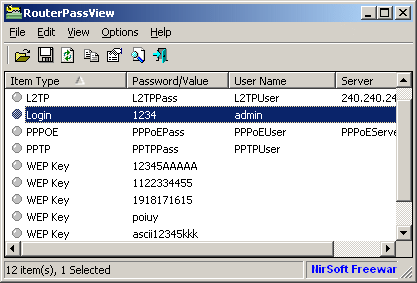
Recover Router Password dengan RouterPassView


Sebagian besar router modern memungkinkan Anda untuk membackup konfigurasi router ke sebuah file, dan kemudian mengembalikan konfigurasi dari file tersebut ketika diperlukan.

File cadangan router biasanya berisi data penting seperti nama pengguna ISP / password, password login router, dan kunci jaringan nirkabel.
Jika Anda kehilangan salah satu password tersebut, tapi Anda masih memiliki file cadangan/backup konfigurasi router Anda, RouterPassView dapat membantu Anda untuk mendapatkan kembali password Anda yang hilang dari file router Anda


Utility ini adalah gratis/freeware.Utility ini bekerja pada setiap versi Windows, mulai dari Windows 2000 dan sampai dengan Windows 7.

Daftar router yang mendukung:

* Linksys WRT54GL, dan model mungkin mirip.
* Edimax BR6204WG, dan model mungkin mirip.
* Siemens ADSL SL2-141, dan model mungkin mirip.
* Dynalink RTA1025W, dan model mungkin mirip.
* Netgear WGT624, dan model mungkin mirip.
* ASUS WL-520g, dan model mungkin mirip.
* Comtrend 536 + (Hanya Login Internet)
* US Robotics 9108 ADSL internet (login dan login admin)
* D-Link ADSL2 + DSL-2540U/BRU/D

Aplikasi ini tidak memerlukan instalasi, ia bekerja dari secara langsung dari lokasi pada hard drive Anda. Ini akan memperlihatkan kepada Anda daftar dari password, tetapi Anda tidak dapat menemukan password atau data lain yang Anda butuhkan, Anda dapat mencoba untuk menemukan password Anda dengan beralih ke Ascii Teks Mode (F3) atau Hex Dump Teks Mode (F4).


Di sini Download RouterPassView

Selasa, 18 Mei 2010

cara test print epson tanpa komputer /selftest


cara test print epson tanpa komputer /selftest

Anda seorang teknisi printer? suatu hari Anda mendapatkan servisan printer epson, akan tetapi Anda tidak mempunya driver untuk test kerja atau tidaknya printer tersebut. Terus bagaimana solusinya? Gunakan selftest ( test langsung dari printer ).


Tipe-tipe Epson

C series :
C41, C42, C43, C45, C58, C61, C62, C63, C65, C67, C79, C85, C86, C87, dsb.

R series :
R210, R230, R270, dsb.

• Siapkan kertas pada printer paper tray.
• Tekan dan tahan tombol paper/resume lalu tekan tombol power

CX Series :
CX 3500, CX 3600, CX3700, CX 5100, CX CX 4900 , CX 5900, etc

• Siapkan kertas pada printer unit/paper tray.
• Tekan dan tahan tombol power lalu tekan tombol ink/tinta hingga lampu power indikator berkedip 1x lalu lepas kedua tombol tersebut.

Kamis, 29 April 2010

Aplikasi buat menghemat/memperpanjang batere laptop


Battery Doubler

hallo sobat semua, maaf lama gak ngeblog coz tanggal tua maklum kuli jadi cari duit dulu buat ngenet...hehhehe. Saya mau coba sharing aplikasi buat laptop kamu nech..terutama buat laptop2 yang baterenya drop biar lebih tahan lama.


Battery Doubler can double your battery’s autonomy with little to no concessions. Install Battery Doubler, unplug AC power and experience total laptop freedom!

-Double your autonomy
Before, your only solution to have a decent battery for your laptop was to buy an extra one. Now, there’s a lighter, more efficient, and cheaper alternative: Battery Doubler! Because it doesn’t use standard techniques (dim screen light, etc.), but finds out what to turns off what isn’t needed, such as, for example, the USB ports, you can get up to twice autonomy without sacrifice comfort.

-Decrease recharge time
Your battery recharges much faster if your computer isn’t turned on. That’s a fact. Let Battery Doubler redefine a few computer facts – with its Turbo Charge technology, increase up to 10% battery recharge speed when your computer is turned on.

-Recalibrate damaged batteries
After using your battery a lot without paying attention to discharge and recharge it fully every time, its performance becomes very low. With Battery Doubler, simply run the recalibration wizard that does the entire job for you – automatically!

-Easy to use
From the configuration window to the battery status indicator, features, Battery Doubler excels at ease-of use. Our interface fully respects Microsoft’s guidelines and is very intuitive. Because you don’t always want to read a 300-pages manual before using a software, you will understand how to use Battery Doubler in no time.


aplikasi ini layak dan mudah digunakan silahkan download di sini atau juga di sini

Minggu, 11 April 2010

Cara servis laptop axioo layar putih


Anda suka dengan merk ini? memang merk ini bukanlah merk brandit, dan susah dijumpai di website untuk mencari cara-cara servisnya, karena merk lokal coy... dengan harga yang murah tapi dengan fitur dan fasilitas seperti merk2 luar.
Jika anda pengguna axioo dan ada masalah denngan layar antara lain layar putih dan klo lcd monitor digerak-gerakan gambar terkadang normal.Gambarnya seperti di bawah ini :


nah gimana cara servisnya?

1. Matikan laptop anda terus buka tutup engsel lcd, coba periksa apakah ada kabel2 koneksi dari cpu ke monitor yang terjepit tutup engsel? rapikan posisinya. sekarang coba nyalakan..ups... jreng.... gambar normal, lalu gerak gerakan lcd monitor anda, klo tidak ada perubahan dan tetep normal anda tidak harus baca petunjuk selanjutnya. rapikan saja langsung dan tutup kembali penutup engsel tersebut.
2. Kalau langkah pertama tidak berhasil, anda harus membuka casing lcd, dan harus berhati-hati untuk melepas casingnya dikarenakan casing lcd monitor dibuat dari plastik yang tipis; kemudian lepaskan baud baudnya. lihat dibalik layar lcd.. di situ ada terletak kabel koneksi dan soket dari lcd ke cpu.
3. Lepas soket tersebut, dan pasang lalu kencangkan lagi. Pemasangan harus benar2 kencang dan tidak miring.
4. langkah di atas berhasil? jika berhasil langsung saja tutup kembali.. klo tidak kemungkinan pada LCD nya.

Semoga membantu, silahkan beri komentar kalau ada masalah.. salam gagakhitam

NetCut, pemotong jaringan pada wifi/lan|hacking wifi


Kalau Anda sebagai admin pada salah satu jaringan LAn/wifi, tentunya software ini di perlukan.
1. NetCUt
Software ini bisa digunakan untuk mengatur/memotong komputer2 yang tersambung dengan jaringan Anda. tp bila anda sebagai client pada suatu jaringan hotspot/wifi tool ini bisa digunakan untuk mencuri bandwidth orang lain, dan orang lain yang tercuri bandwithnya otomatis akan terputus dari jaringan. kejam bukan?
tp jangan digunakan untuk iseng ya..heheh..karena bisa merugikan orang lain.

Disini, saya hanya berbagi tentang ilmu yang saya dapat, tidak ada maksud untuk mengajari hal-hal yang buruk. Selebihnya tergantung dari setiap individu masing-masing. Mau digunakan untuk kebaikan apa kejahatan. Saya tidak bertanggung jawab dengan segala hal yang akan terjadi setelah anda mencoba trik Cara Mencuri Bandwidth Wifi/Lan Menggunakan NetCut ini.

gimana cara-caranya?

1.Download netcut di sini
2.Instal netcut lalu ikuti petunjuk tahapan-tahapan yang ada
3.Setelah instalasi selesai, kemudian restart PC anda.
4.Jalankan Netcut maka akan muncul IP yang aktif dan tersambung dengan jaringan Anda.
5.Pilih IP target, trus klik cut off, tinteng....IP target akan terputus dan bandwith Anda otomatis bertambah


Untuk mengatasi tool di atas, Anda bisa gunakan :

2.Anti Netcut

tool ini digunakan untuk mencegah orang2 iseng yang memotong koneksi internet anda.
Anti Netcut 2Prevent Internet disconnection caused by netcut and similar programs++New Features ++-Start in system start up. Enhanced anti spoofing. Who is using net cut capability

Download di sini

Selasa, 30 Maret 2010

Cara membuat poster menggunakan printer biasa


Membuat poster menggunakan printer biasa atau printer kecil seperti printer inkjet mungkin banyak orang berpikir itu tidak mungkin. Tetapi dengan “Easy Poster Printer” software Anda dapat melakukannya dengan mudah. Perangkat lunak ini dapat mencetak ukuran poster hingga 20 × 20 meter (max) Hanya dengan menarik dan drop gambar Anda ke dalam aplikasi atau membuka gambar kemudian klik cetak.

“Easy Poster Printer” dirilis sebagai freeware dan software ini dilengkapi dengan Windows Shell Extension yang memungkinkan Anda untuk melihat thumbnail poster di Windows Anda. Easy Poster Printer menggunakan teknologi terbaru dari Microsoft. NET, yang menjamin Anda kompatibilitas yang luas. Jadi, jika Anda menggunakan Windows XP, Anda harus menginstal Microsoft. NET 3.5 atau versi terbaru.

Bagaimana cara mencetak menggunakan aplikasi ini?

1. Buka poster atau drag dan drop ke dalam Poster Easy Printer.
2. Set dimensi, kualitas cetak dan kertas orientasi.
3. Klik print poster, Ok. Atau Anda dapat menyimpan proyek kemudian mencetaknya nanti.

Fitur dari Easy Poster Printer

* Membuat poster dari berbagai ukuran (maks 20 × 20 meter) dengan menggunakan printer biasa (A4 misalnya).
* Load, Hapus, Putar atau gambar poster Flip on the fly.
* Tentukan ukuran poster Anda dalam mm, cm, Inch atau bahkan halaman.
* Sesuaikan ukuran poster dengan menggunakan snap build in algoritma untuk ukuran atas atau bawah.
* Lihat poster Anda sebagai thumbnail pada Windows Explorer (hanya untuk windows Vista dan 7 ).
* Simpan format kustom Anda sendiri untuk lebih mudah reproduksi.
* Membuat kualitas tinggi poster dari gambar biasa (150-600 DPI)
* Gunakan Drag n Drop untuk kedua data-file dan file-file gambar.
* Ubah warna latar belakang
* Copy and Paste gambar langsung ke poster


http://www.gdsoftware.dk/getdownload.aspx?file=epp.zip

Minggu, 28 Maret 2010

download Magic windows Video Tutorial


Kumpulan tutorial dan trik pada windows bisa Anda peroleh di sini


23 Files / 2 hrs | 640 x 480 / 484 x 356 / 720 x 480 | XviD | MP3 - 128kbps | 102 MB

Magic windows Video Tutorial: Here you will find some magic with the Windows: How to make DVD-Rip, how to know admins password, lock any folder, free sms, download any video file from internet, remove windows xp screen, create thumbnail with photoshop, Make Windows Xp Start Faster, new xp color theme and even more!!

download
Magic windows Video Tutorial

Senin, 22 Maret 2010

how to Secure Yourself from Hackers & Hijackers


Secure Yourself from Hackers & Hijackers
Amankan komputermu dari Hackers & Hijackers

Di sini akan saya bagikan sedikit tips dan trik untuk melindungi dari serangan hacker pada sistem operasi Windows. Kalau tidak tahu artinya coz di tulis dalam bahasa Inggris, so translate aja yah..hehhe


Hackers and Browser Hijacking is one area of the Net that affects everyone at some stage.

In addition to having third party utilities such as SpyBot, Anti Virus scanners and firewalls installed there are some changes that can be made to Windows 2000/XP. Below are some details to make your system safer from hackers and hijackers.

Some of these tips require editing of the Registry so it is wise to either backup the registry and/or create a Restore Point.
1. Clearing the Page File at Shutdown
Windows 2000/XP paging file (Sometimes called the Swap File) can contain sensitive information such as plaintext passwords. Someone capable of accessing your system could scan that file and find its information. You can force windows to clear out this file.

In the registry navigate to HKEY_LOCAL_MACHINESYSTEMCurrentControlSetControlSe ssion ManagerMemory Management and add or edit the DWORD ClearPageFileAtShutdown. Set it to 1.

Note that when you do this, the system will take much longer to shut down: a system with a really big Page File (! Gig or more) may take a minute or two longer.

2. Disable the POSIX and OS/2 Subsystem.

Windows 2000 and XP come with little-documented subsystems it at allow compatibility with UNIX and OS/2 systems These rues systems are enabled by default but so rarely used that they are best off bring disabled completely to prevent possible service hijackings.

To disable these subsystems, open the registry and navigate to HKEY LOCAL MACHINESYSTEMCurrentControlSetControlSession ManagerSubSystems. Delete the subkeys Os2 and Posix. then reboot.


3. Never leave default passwords blank.
On installation, Windows 2000 sets up an Administrator account with total system access and prompts for a password. Guess what: by default, it allows that password to be blank. If a user doesn't want to type a password, he can simply click Next and the system will be an open door for anyone who wants to log on. Always opt for a password of some kind when setting up the default account on a machine.

4. Disable the Guest account
Windows XP comes with a Guest account that's used for limited access, but it's still possible to do some damage with it. Disable it completely if you are not using it. Under Control Panel, select User Accounts, click on Guest Account and then select Turn Off the Guest Account.

5. Install Windows In a different directory.
Windows usually installs itself in the WINDOWS directory. Windows NT 4 0 and 2000 Will opt for WINNT. Many worms and other rogue programs assume this to be the case and attempt to exploit those folders files. To defeat this install Windows to another directory when you're setting it up - you can specify the name of the directory during setup. WINDIR is okay; so some people use WNDWS - A few (not that many) programs may not install properly if you install Windows to another folder but t hey are very few and they are far between

6. Fake out hackers with a dummy Administrator account
Since the default account in Windows 2000 is always named Administrator, an enterprising hacker can try to break into your system by attempting to guess the password on that account. It you never bothered to put a password on that account, say your prayers.

Rather than be a sucker to a hacker, put a password on the Administrator account it you haven't done so already. Then change the name of the Administrator account. You'll still be able to use the account under its new name, since Windows identifies user accounts by a back-end ID number rather than the name. Finally, create a new account named Administrator and disable it. This should frustrate any would -be break-ins.

You can add new accounts and change the names of existing accounts in Windows 2000 through the Local Users and Groups snap in. Right-click on My Computer, select Manager, open the Local Users and Groups subtree, look in the Users folder and right-click on any name to rename it. To add a new user, right-click on the containing folder and select New User. Finally, to disable an account, double-click it, check the Account is disabled box and click OK.

Don't ever delete the original Administrator account. Some programs refuse to install without it and you might have to log in under that account at some point to setup such software. The original Administrator account is configured with a security ID that must continue to be present in the system.

7. Set the Hosts file to read-only to prevent name hijacking.

This one's from (and to a degree, for) the experts. The HOSTS file is a text file that all flavors of Windows use to hold certain network addresses that never change. When a network name and address is placed in HOSTS, the computer uses the address listed there for that network name rather than performing a lookup (which can take time). Experts edit this file to place their most commonly-visited sites into it, speeding things up considerably.

Unfortunately hijackers and hackers also love to put their own information into it - redirecting people from their favorite sites to places they don't want to go. One of the most common entries in HOSTS is local host which is set 1770.0.1. This refers to the local machine and if this entry is damaged the computer can behave very unpredictably.

To prevent HOSTS from being hijacked, set it to read-only. Go to the folder %Systemroot%system32driversetc, right-click on HOSTS, select Properties check the Read-Only box and click OK. If you want to add your own entries to HOSTS, you can unprotect it before doing so, but always remember to set it to read-only after you're done.

8. Turn off unneeded Services
Windows 2000 and XP both come with many background services that don't need to he running most of the time: Alerter, Messenger, Server (If you're running a standalone machine with no file or printer shares), NetMeeting Remote Desktop Sharing, Remote Desktop Help Session Manager (the last two if you're not using Remote Desktop or NetMeeting), Remote Registry, Routing and Remote Access (if you're not using Remote Access), SSDP Discovery Service, Telnet, and Universal Plug and Play Device Host.
A good resource and instruction on which of these services can be disabled go to /http://www.blkviper.com/WinXP/


9. Disallow changes to IE settings through IE
This is another anti hijacker tip. IE can be set so that any changes to its settings must be performed through the Internet icon in the Control Panel, rather than through IE's own interface. Some particularly unscrupulous programs or sites try to tamper with setting by accessing the Tools, Options menu in IE. You can disable this and still make changes to IE's settings through the Control Panel.

Open the Registry and browse to HKEY_CURRENT_USER SoftwarePoliciesMicrosoftInternet ExplorerRestrictions. Create or edit a new DWORD value named NoBrowserUptions and set it to 1 (this is a per-user setting). Some third-party programs such as Spybot Search And Destroy allow you to toggle this setting.

You can also keep IE from having other programs rename its default startup page, another particularly annoying form of hijacking. Browse to HKEY.CURRENT USERSoftwarePolicies MicrosoftInternet ExploreControl Panel and add or edit a DWORD, Homepage and set it to 1.


10. Disable simple File Shares.
In Windows XP Professional, the Simple File Sharing mode is easily exploited, since it抯 a little too easy to share out a file across your LAN (or the NET at large). To turn it off, go m My Computer, click Tools, Folder Option and the View tab, and uncheck Use Simple file sharing (Recommended). Click OK. When you do this you can access the Security tab in the Properties window for all folders; set permissions for folders; and take ownership of objects (but not in XP Home)

Semoga membantu

Senin, 08 Februari 2010

acer one power on but blank/black screen


Trik servis laptop acer one,4730,4925,4930,4720,4720z power on tapi blank/black screen on display(BSOD)


hey bro...gwe posting cara servis laptop lagi neh,
Untuk seri-seri diatas memang sudah sering saya jumpai kasus laptop nyala tapi tidak ada tampilan. Dan yang terjadi adalah rusaknya sistem bios software untuk booting.lalu, bagaimana cara mengatasinya?

1.Gunakan crisdisk download di sini
2.Exctract file crisdisk yang sudah kamu download ke USB flashdisk yang kosong tanpa file apapun n jangan bentuk folder ya..
3.Setelah file masuk di USB FD. Colokin USB FD nya kemudian tekan power+fn+esc bersamaan. lalu lepas biarkan lampu berkedip, dan tunggu kurang lebih 30 detik Aspire One Anda kembali normal

cara yang sangat simpel bukan? semoga membantu

Jumat, 05 Februari 2010

Trik Jebol Password Bios Acer


Suatu ketika laptop kita error atau windowsnya corrupt, dan kita mau menginstal ulangnya, akan tetapi pada saat kita baru masuk menu BIOS, eh ternyata biosnya ada passwordnya yang mungkin diberikan kita atau dijailin orang laen..dan yang paling sial lagi adalah kita lupa akan password tersebut. Jika pada PC mungkin kita bisa dengan mudah membuka cassing kemudian merubah jumper biosnya atau melepas batere c-mos.
Lalu jika pada laptop gimana? Bisa saja kita melepas baterenya, tapi hal ini akan berbahaya jika kita tidak tebiasa bongkar laptop..salah2 laptop yang rusaknya gak seberapa jadi matot..kata orang jawa gampang dadi angel
dan cara yang paling aman adalah menggunakan software, dan berikut saya berikan caranya dengan menggunakan ACER, tp untuk merk lain ada yang bisa ada yang gak...gak ada salhnya di coba bukan?

1. Download file BIOS_PW.EXE di sini
2. Simpan dan jalankan BIOS_PW.EXE lewat DOS ( CMD ) di komputer lain. di situ akan muncul kode2 bios..dan coba masukan kode2 tersebut satu persatu ke laptop yng kena password, caranya saat mau masuk bios tekan F2 lalu ENTER beberrapa kali hingga muncul kodenya. Nah kode ini yang di masukkan… Kemudian tekan ENTER


semoga berhasil kawan...

e-book cara refill toner dan inkjet cartridge


kalian tidak tahu gimana cara mengisi ulang inkjet cartridge dan toner printer Anda? Temukan jawabannya di e-book ini yang memuat banyak model dari tipe semua printer, seperti Brother, Canon, Compaq, Dell, Digital, Epson, Hewlett Packard (HP), Lexmark, Okidata, Pitney Bowes, Sharp, Xerox cartridges.
download di sini untuk cara refill cartridge inkjet

download di sini untuk cara refill toner

SEMOGA MEMBANTU

Selasa, 02 Februari 2010

Tips dan Trik Merawat Printer Inkjet


Tips dan Trik Merawat Printer Inkjet

Sekarang…penggunaan printer bukan hanya terbatas di kantor saja. Tapi, sudah merajalela sampai ke rumah.
Tentu saja, penggunaan printer di rumah kebanyakan menggunakan printer jenis InkJet yang memang harganya lebih murah daripada jenis printer yang lainnya.

Memang harga bawa rupa. Printer jenis ini selain harganya paling murah, juga paling sering rusak. Entah kualitas cetaknya menurun, atau hasil print yang bergaris-garis, atau malah tintanya tidak bisa keluar,nah yang parah lagi adalah tinta habis tidak bisa diisi atau mungkin catridge tidak terdeteksi setelah pengisian tinta.

Kerusakan ini sering terjadi tentu saja karena kurang perhatiannya kita dalam penggunaan printer inkjet. Kelalaian dalam merawat dan menggunakan printer inkjet bukan tidak mungkin dapat menyebabkan kerusakan pada printer inkjet kita secara temporary maupun secara permanen.

Biar kita ga bolak-balik beli printer inkjet gara-gara sering rusak. Yang niatnya hemat malah boros. Berikut ini ada beberapa pengetahuan mendasar tentang printer inkjet dan sedikit tips dan trik untuk merawat printer inkjet.

Ada beberapa komponen penting yang perlu kita ketahui secara garis besar dalam printer inkjet.
1. PrintHead/cartridge
Pada komponen ini, yang terpenting kita harus rutin dalam menggunakan printer.
Printer Inkjet adalah teknologi yang menggunakan air/liquid untuk mencetak. Jelas dari sisi positif penggunaan tinta yang berasal dari air/liquid adalah harga relatif lebih murah dan warnah lebih cerah dan banyak variasi (bisa dicampur dengan warna lain). Sedangkan dari sisi negatif penggunaan tinta yang berasal dari air/liquid adalah jika tinta itu mengering akibat terlalu lama tidak digunakan. maka akan menyebabkan head nossle terdapat kerak yang berasal dari keringnya tinta tersebut dan akan mengakibatkan head macet.
Jadi, untuk menghindarkan macetnya head tersebut, minimal gunakanlan printer inkjet tersebut minimal 3 hari sekali untuk print atau cleaning nossle.

2. mekanik
Untuk komponen ini,cara perawatannya adalah biarkan printer menarik kertas dan keluar dengan sendirinya.
Kalo macet, sabar dulu aja ya nungguin kertasnya keluar sendiri, jangan dipaksa ya, karena mekanik printer terdapat sensor 2x yang sensitif dan apabila dipaksa terkadang sensornya jadi patah.

3. absorber?penyerapan tinta
Printer inkjet terdapat absorber yang terletak di bawah dudukan head/cartridge.
Jika frequency ngeprint kita itu tinggi, biasanya absorber akan kotor dan penuh tinta. Jadi, absorber itu perlu dibersihkan atau diganti agar cleaning nossle dapat maksimal. Tentu saja absorber merupakan komponen yang penting, karena digunakan untuk membersihkan nossle head, yang apabila kotor akan sulit untuk melakukan head cleaning.

Sekarang, tips dan trik dalam merawat printer inkjet yaaa…
1.Menggunakan printer sesering mungkin. Yah, minimal 3 hari sekali. Seperti yang udah dijelasin di atas itu lho. Karena tinta yang terdapat pada nozzle head bisa mengering sehingga menyumbat pengeluaran tinta gara-gara kita membiarkan printer nganggur kelamaan.

2.Jangan biarkan printer inkjet kosong tanpa cartridge dalam jangan waktu yang lama. Soalnya, tetep bisa menyebabkan head printer jadi kering.

3. Jangan lupa matikan printer kalo udah ga dipake. Selain hemat listrik, hemat energi, tentu saja hal ini akan mencegah menutupnya lubang-lubang aliran tinta dalam kepala printer.

4. Pergunakan secara maksimal dong, software-software yang sering disertakan bersama printer. Terutama untuk Software Clean Head untuk melakukan pembersihan Nozle Head secara teratur.

5. Software yang sering disertakan bersama printer itu salah satunya adalah Diagnostic Tools. Yaitu software pertolongan tentang bagaimana merawat atau mengatasi permasalahan mengenai printer. Jangan lupa dipelajari yaaa. Mungkin aja informasi yang disediakan bisa menolong kita dalam mengatasi permasalahan printer inkjet.

6. Walaupun printer sering dipakai, jangan lupa dibersihkan juga dari debu dan kotoran ya. Ga perlu tiap hari kok, minimal juga 2 minggu sekali. Truss, jangan biarkan ada benda asing masuk atau terjatuh kedalam printer anda. Oh ya, yang paling penting jangan menggunakan lap yang basah oleh air saat membersihkan printer inkjet ya.

7. Pake penutup printer, supaya printer kita terlindung dari debu. Bisa kok pake kain biasa biar tetep rapat tapi masih ada pertukaran udara. Kalo bisa siy jangan pake penutup dari plastik. Soalnya ga ada pertukaran udara, dan udara lembab dapat mempercepat kerusakan printer.

8. Biasakan menggunakan tombol on/off saat mematikan printer. Ini gunanya agar head printer akan kembali ke kedudukannya semula sehingga tinta ga mudah mengering. Jangan biasakan lho, mencabut kabel printer langsung saat mematikan printer.

9. Waktu mencetak pastikan kertasnya yang masih halus, jangan yang berlipat-lipat. Soalnya bisa tersangkut dan merusak roller pada printer. Belum lagi, kalo kita ga sabaran en narik kertas yang udah macet itu, wah mekaniknya kan juga ikutan rusak.

10. Jangan pake kertas yang kotor atau berdebu. Kalo kita ngeprint pake kertas yang kotor atau berdebu, tentu saja mekanik penggerak kertas atau roller paper lebih cepat kotor dan ini menyebabkan roller papernya lebih cepat aus/rusak dan mengakibatkan printer ga dapat menarik kertas.
Kalo roller paper udah terlanjur kotor. Kita dapat ngebersihin dengan Dura klin pada kertas HVS polos, terus print halaman kosong pada kertas tersebut, lakukan 4-5 kali atau gunakan tombol tray pada printer, untuk menarik kertas keluar.

11. Jangan iseng menyentuh bagian elektrik dari cartridge seperti chip maupun head dengan menggunakan jari ya. Karena, listrik statis pada tubuh terkadang dapat merusakan komponen. Kalo pengen ngebersihin bagian itu gunakan kertas tissue yang bagus lho. Soalnya, jika kita menggunakan kertas tissue dengan kualitas jelek justru akan meninggalkan partikel kertas dan berpotensi menyumbat nozzle head.

12. Tentu sering dong pake tinta refill, selain lebih ekonomis tentunya. Nahhh, kalo pake tinta refill, pakenya yang kualitasnya bagus lho.

13. Jangan mengisi cartridge terlalu penuh karena dapat menyebabkan kebocoran pada cartridge dan akhirnya ngerembet deeh pada motherboard printer.

14. Ketika mengganti Tinta, Cartridgenya dijaga dengan hati-hati ya. Soalnya, cartridge printer itu dipenuhi penghubung listrik yang halus, nah, benda ini mungkin rusak jika diperlakukan sembarangan. Bisa jadi sinyalnya dengan komputer menjadi putus atau hasil cetakannya buruk.

15. Gunakan merk tinta yang sama saat isi ulang/refill yaa. Kalopun berbeda, pastikan tinta pada cartridge udah benar-benar kosong/habis. Hal ini penting untuk menghindari adanya reaksi penggumpalan tinta akibat merk tinta berbeda yang dapat menyumbat lubang tinta pada Head.

16. Khusus buat printer inkjet yang pake infus. Letakkan tangki tinta infus sejajar ato agak rendah sedikit dengan cartridge. Hal ini, buat menjaga agar tinta ga mengalir langsung ke cartridge waktu printer lagi ga dipake.

17. Jangan lupa lho, perhatiin wastepad (buangan tinta) printer. Ganti wastepad atau gunakan pembuangan luar sehingga tinta ga akan meleber di dalam printer en ngotorin printer yaaa…

18. Jangan iseng membuka cassing printer ya. Kan kita masih awam tentang komponen printer. Lebih baik, kalo printer inkjet kita bermasalah kita serahkan de buat diservice sama orang yang ahli daripada malah tambah rusak.

Wah, ternyata banyak juga ya hal-hal yang harus diperhatikan. Jangan cuma tau dipake buat diprint aja lho ya. Perawatan dan Penggunaan printer inkjet dengan cara yang benar tentu aja bisa membuat printer inkjet kita tahan lama dan awet dipake. Jadi bisa ga boros karena mesti bolak balik beli printer ato bolak-balik ke servis ngebenerin printer.

sumber: berita terkini

TIPS RAWAT KOMPUTER BIAR AWET


TIPS RAWAT KOMPUTER BIAR AWET
1. Defrag harddisk secara berkala. Fungsi defrag adalah untuk menata dan mengurutkan file-file harddisk berdasarkan jenis file/data sedemikian rupa sehingga akan mempermudah proses read/write sehingga beban kerja akan lebih ringan yg akhirnya dapat memperpanjang umur harddisk. Caranya klik menu Start > Program > Accesories > System Tool > Disk Defragmenter Saat menjalankan fungsi ini tidak boleh ada program lain yg berjalan termasuk screensaver karena akan mengacaukan fungsi defrag ini.

2. Aktifkan screensaver Selain bersifat estetis, screensaver mempunyai fungsi lain yg penting. Monitor CRT juga televisi menggunakan fosfor untuk menampilkan gambar. Kalau monitor menampilkan gambar yg sama untuk beberapa saat maka ada fosfor yang menyala terus menerus. Hal ini dapat mengakibatkan monitor bermasalah yaitu gambar menjadi redup/kurang jelas. Lain halnya jika monitor Anda adalah LCD, LED yg sudah dilengkapi dengan energy saving, maka screensaver tidak terlalu dibutuhkan lagi.Cara+ mengaktifkan screensaver dapat dilakukan dengan banyak cara, salah satunya klik Start > Control Panel > Display > klik tab screensaver, kemudian pilih sesuai selera Anda.

3. Ventilasi yang cukup Tempatkan monitor maupun CPU sedemikian rupa sehingga ventilasi udara dari dan ke monitor / CPU cukup lancar. Ventilasi yg kurang baik akan menyebabkan panas berlebihan sehingga komponen/rangkaian elektronik di dalamnya akan menjadi cepat panas sehingga dapat memperpendek umur komponen tsb. Oleh karena itu usahakan jarak antara monitor/CPU dengan dinding/tembok minimal 30 cm. Kalau perlu pasang kipas angin di dalam ruangan.

4. Pakailah UPS atau stavolt. Pakailah UPS untuk mengantisipasi listrik mati secara tiba-tiba yg dapat mengakibatkan kerusakan pada harddisk. Kalau terpaksa tidak ada UPS, pakailah Stavolt untuk mengantisipasi naik turunnya tegangan listrik.

5. Tutup / close program yg tidak berguna Setiap program yg diload atau dijalankan membutuhkan memory (RAM) sehingga semakin banyak program yg dijalankan semakin banyak memory yg tersita. Hal ini selain dapat menyebabkan komputer berjalan lambat (lelet) juga beban kerja menjadi lebih berat yg akhirnya dapat memperpendek umur komponen/komputer.

6. Install program antivirus dan update secara berkala Untuk dapat mengenali virus/trojan2 baru sebaiknya update program antivirus secara berkala. Virus yg terlanjur menyebar di komputer dapat membuat Anda menginstall ulang komputer. Hal ini selain membutuhkan biaya juga akan menyebabkan harddisk Anda akan lebih cepat rusak dibanding apabila tidak sering diinstall ulang.

7. Bersihkan Recycle Bin secara rutin Sebenarnya file/folder yg kita hapus tidak langsung hilang dari harddisk karena akan ditampung dahulu di Recycle Bin ini dengan maksud agar suatu saat apabila Anda masih membutuhkannya dapat mengembalikan lagi. Recycle Bin yg sudah banyak juga akan menyita ruang harddisk yg dapat menyebabkan pembacaan harddisk jadi lelet.Caranya jalankan Windows Explorer > klik Recycle Bin > klik File > klik Empty Recyle BinAtau Anda dapat menjalankan fungsi Disk Cleanup Caranya Klik Start > Program > Accessories > System Tool > Disk Cleanup > kemudian pilih drive yg mau dibersihkan > setelah itu centangilah opsi Recycle Bin kalau perlu centangi juga yg lain (seperti temporary file, temporary internet file), setelah klik OK.

8. Jangan meletakkan Speacker Active terlalu dekat dengan monitor Karena medan magnet yang ada pada speacker tersebut akan mempengaruhi monitor yaitu warna monitor menjadi tidak rata atau belang-belang.

9. Uninstall atau buang program yg tidak berguna Ruang harddisk yg terlalu banyak tersita akan memperlambat proses read/write harddisk sehingga beban kerjanya akan lebih berat sehingga harddisk akan cepat rusak.

10. Bersihkan motherboard & periferal lain dari debu secara berkala Setidaknya enam bulan sekali hal ini harus dilakukan. Buka casingnya terlebih dahulu kemudian bersihkan motherboard dan periferal lain (RAM, Video Card, Modem, Sound Card, CDR/CDRW/DVRW, TV Tuner) dengan sikat halus. Pada saat komputer tidak digunakan tutuplah komputer (monitor, CPU, keyboard/mouse) dengan cover sehingga debu tidak mudah masuk ke dalam komputer.

11. Pasang kabel ground. Apabila casing nyetrum, ambil kabel dengan panjang seperlunya, ujung satu dihubungkan dengan badan CPU (pada casing) sedangkan ujung yg lain ditanam dalam tanah. Hal ini akan dapat menetralkan arus listrik yg “nyasar” sehingga dapat membuat komponen elektronik lebih awet.

sumber:Islamic Forum of MIG33 Luvero Family

Tips & Trik Mempercepat Akses Internet


Tips & Trik Mempercepat Akses Internet


Ada banyak sekali untuk menambah atau memaksimalkan koneksi internet kita, karena sangat menyenangkan bila kita browsing, surving dan chating atau download dengan cepat tidak butuh waktu lama,terutama bagi orang-orang yang super sibuk.
berikut ini ada beberapa cara yang dapat anda gunakan untuk itu

A.) Mengubah setingan bandwith pada OS Windows xp, vista, maupun Windows 7.

Pada dasarnya OS windows sudah membatasi bandwidth untuk koneksi internet sebanyak 20% dari total bandwidth yang seharusnya bisa maksimal 100%, Kita dapat merubahnya menjadi maksimal . Ikuti trik di bawah…

1.) Klik Start, kemudian pilih run

2.) Ketikan Gpedit.msc kemudian tekan enter, setelah itu maka akan ada konfirmasi dan klik Ok. (kalau tidak ada, berarti kita langsung bisa masuk).

3.)kemudian pilih pada bagian Computer Configuration kemuadian pilih Administrative Templates,

4.) Selanjutanya pilih bagian Network,

5.) Setelah terbuka klik QoS Packet scheduler

8. Kemudian klik Limit Reservable Bandwidth

9. Dan setelah terbuka ubah setting menjadi Enable Kemudian ubah Bandwidth Limitnya menjadi 0%,

11. Klik Apply, dan terus Ok

12. Kemudian keluar dan Restart komputer


B.) Perbesar cache browser hingga 5% dari kapasitas Harddisk atau 1 – 2 GB

Logikanya adalah browser tidak perlu tiap kali loading gambar dan yang lainnya pada situs yang sudah pernah kita kunjungi, karena kalau situs sudah pernah dikunjungi akan otomatis di-cache oleh browser dan disimpan.

Pada umumnya masing-masing browser ada yang bisa diset kapasitas cachenya, ada yang otomatis. Jika browser kita tidak ada pilihan set cache, artinya kita jangan sering-sering (atau tidak perlu) clear history di browser.

3.)Gunakan browser mozilla Firefox, karena menurut saya untuk sampai saat ini hanya mozilla yang paling cepat.Dan untuk mempercepat kinerja firefox ada beberapa cara yang bisa dicoba..oke?begini...
-Buka browser Mozilla Firefox dan di bagian address bar ketik: about:config lalu tekan enter. Window baru akan muncul/terbuka dengan daftar sejumlah entries dan values.
Temukan ke tiga entry berikut:

1. network.http.pipelining
2. network.http.proxy.pipelining
3. network.http.pipelining.maxrequests
(ketiga entry ini untuk membuka saluran tempuh Firefox, gunanya ialah: Secara umum browser mengajukan satu permintaan pada halaman web yang akan diaksesnya dalam satu waktu, namun jika kita membuka saluran ini maka ia akan mengajukan sejumlah permintaan pada halaman web sekaligus, oleh karena inilah maka proses loading membuka halaman web akan jauh lebih cepat. Maka jika anda ingin mempercepat speed browser Mozilla Firefox maka anda harus merubah nilai (value) dari ke 3 entry ini.
-Maka rubahlah nilai network.http.pipelining yang pertamanya FALSE menjadi TRUE
-Lalu rubah network.http.proxy.pipelining menjadi TRUE
-Rubah juga nilai network.http.pipelining.maxrequests yang defaultnya 4 menjadi 32 atau 30.artinya anda memerintahkan browser Firefox untuk melakukan 32 atau 30 kali permintaan sekaligus.
-Dan langkah terakhir ialah lakukan klik kanan dan pilih “New” dan kemudian “Integer“. Berikan nama padanya menjadi nglayout.initialpaint.delay dan set nilai (value) menjadi 0. Nilai (value) ini berfungsi sebagai waktu tunggu browser Mozilla Firefox sebelum melakukan tindakan selanjutnya.
-Mulai sekarang browser Mozilla Firefox akan menjadi jauh lebih cepat saat akses ke halaman situs dan proses loading.

C.)Menggunakan Software

1.Internet Turbo ► Download
Untuk mempercepat koneksi internet anda

2.CFosSpeed ► Download
Sofware ini cocok sekali untuk anda yang koneksinya lambat

3.Dsl Speed ► Download
Memepercepat Koneksi Dsl anda

4.Flash Speed 200% ► Download
Untuk mengoptimalkan koneksi internet anda hingga 200%

5.Internet Turbo ► Download
Untuk meningkatkan kecepatan internet anda

6.Modem Boster ►Download

7.Firefox Ultimate Optimizer ► Download
Untuk mengoptimalkan kinerja browser firefox

8.Fasterfox ► Download
Add-ons untuk browser firefox

9.Full Speed 2.7 ► Download
Untuk meningkatkan kecepatan internet anda

10.Google Web Accelerator ► Download
Untuk menghemat waktu browsing

SELAMAT MENCOBA
 

About Me

Baturaden, Purwokerto, Central Java, Indonesia

gagakhitam.co.cc Copyright © 2010 Powered by google